

The Sims 4: Aprenda a Colocar Objetos Livremente em Qualquer Lugar e Quantidade sem Mods
Fuja das limitações e adicione objetos em qualquer lugar, na posição e quantidade que quiser!

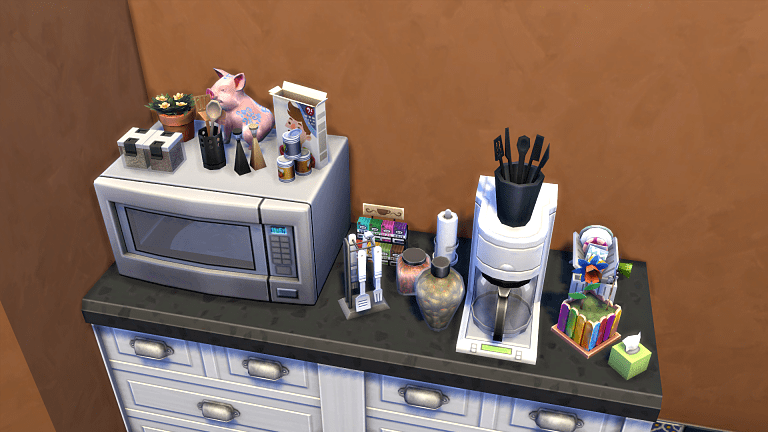
Muitos jogadores de The Sims 4 frequentemente expressam insatisfação devido à restrição na movimentação mais flexível de objetos sobre certas superfícies, como mesas, mesas de centro e balcões. Esses elementos possuem espaços pré-determinados para a colocação de itens, e a quantidade de espaço disponível varia conforme as dimensões dos objetos a serem posicionados nessas áreas.
O desafio com os espaços pré-determinados nessas superfícies é que, por vezes, não concedem aos jogadores a liberdade desejada para posicionar os itens exatamente onde desejam. Além disso, não é possível mover os itens livremente em qualquer direção utilizando a tecla ALT do teclado quando eles estão sobre superfícies de outros objetos, adicionando mais uma camada de limitação.
Reconhecendo a alta demanda por soluções, apresentaremos a vocês métodos para contornar todas as restrições impostas pelas superfícies de objetos do jogo, sem a necessidade de utilizar qualquer mod. Desta forma, você poderá posicionar qualquer objeto livremente no local desejado, na posição específica desejada, inclusive sobre o micro-ondas, um objeto que não dispõe de espaços pré-determinados para a adição de itens em sua parte superior.
Índice
Como Colocar Objetos Livremente em Qualquer Lugar e Quantidade sem Mods no The Sims 4
Primeiramente, ative o código “bb.moveobjects on” e, em seguida, utilize as teclas ALT+9 (tecla numérica na parte superior do teclado, não as da direita). É crucial usar ALT+9 para evitar possíveis bugs recentes que podem afetar a câmera no The Sims 4.
Conforme demonstrado no vídeo abaixo, os itens no The Sims 4 seguem uma grade presente tanto no chão quanto nas superfícies de determinados objetos, como mesas de centro. Essa grade, conhecida como “slots”, representa áreas pré-determinadas onde os jogadores podem adicionar itens.
Ao pressionarmos a tecla ALT com um objeto selecionado, ganhamos a capacidade de movê-lo livremente pelo chão, sem depender da grade, possibilitando um posicionamento mais flexível. Essa funcionalidade será crucial para alcançar o objetivo deste tutorial: a colocação de objetos em qualquer lugar desejado.O princípio fundamental para sobrepor um item ao outro independentemente de qualquer slot é determinar a altura do objeto que você deseja adicionar sobre algo. Para isso, posicione o item que será a superfície o mais próximo possível do objeto a ser adicionado.
Evite aproximar demais o item que será adicionado à superfície desejada, pois, em algumas situações, os slots podem atrair automaticamente o objeto.
Uma vez que você tenha posicionado o item sobre a superfície desejada, utilize a tecla 9, localizada na parte superior do teclado, para elevá-lo no ar. Cada pressionar da tecla 9 enquanto um item está selecionado resultará em um aumento de um nível na altura. A tecla 0, ao lado da tecla 9, possibilita rebaixar o objeto em um nível.
Após ajustar a altura do item, simplesmente puxe a mesa para baixo do objeto utilizando a tecla ALT. Observe que enquanto você move a mesa, o objeto permanece estático. Isso ocorre porque o objeto está suspenso no ar, e não colocado de verdade sobre a mesa. Este é o segredo para colocar objetos livremente sobre outros.Imagine que você queira posicionar vários objetos sobre uma mesa de centro, porém, ela não tem slots suficientes para acomodar todos eles. A solução consiste em afastar um pouco a mesa, escolher os itens desejados, ajustar a altura dos itens em relação à altura da mesa e colocar os objetos sobre a área onde a mesa ficará. Depois, é só retornar a mesa ao seu lugar original e pronto!
Uma vantagem interessante é a capacidade de adicionar livremente itens sobre objetos que normalmente não permitem essa ação. Observe essas duas pias: movo um pote com escovas de dentes em todas as direções, no entanto, o item não consegue se posicionar automaticamente sobre elas. Isso ocorre porque essas pias, assim como muitos outros objetos, não possuem slots que permitam a adição de itens sobre elas convencionalmente.Para colocar o item sobre a pia, simplesmente aproxime-o e, em seguida, utilize o comando de elevação pressionando a tecla 9. Depois, mantendo pressionada a tecla ALT, posicione o item exatamente onde desejar.
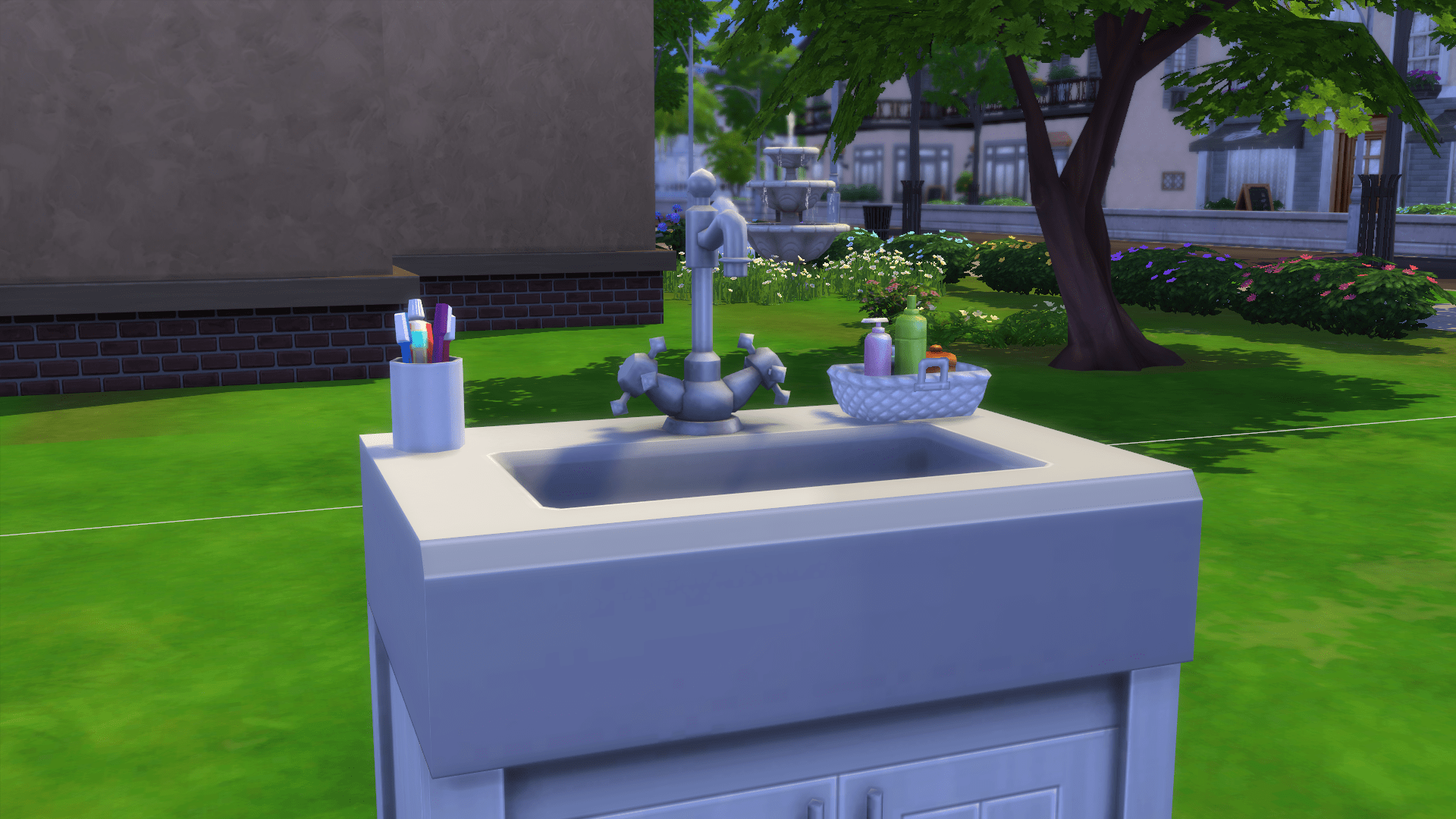
A liberdade de adicionar objetos onde desejar, inclusive sobre armários sem slots de superfície, é desbloqueada com a combinação poderosa de “bb.moveobjects”, tecla ALT pressionada, tecla 9 para elevação e tecla 0 para rebaixamento. Este é o poder à sua disposição.
Agora colocaremos vários objetos sobre uma bancada, e também sobre um micro-ondas que estará em uma bancada. Bancadas são objetos com slots de superfície, áreas comuns no jogo para colocarmos itens. Devido a esses slots, é necessário afastar um pouco o objeto para evitar que eles influenciem nossos itens e causem interferências.
Adicionemos um pote de utensílios sobre o micro-ondas. Para isso, precisarei deslocar a bancada com o micro-ondas para o lado e adicionar o pote de utensílios onde a bancada e o micro-ondas estava inicialmente. Ao posicionar o pote de utensílios, utilizei a tecla ALT para garantir que ele ficasse exatamente na direção do micro-ondas sobre a bancada.
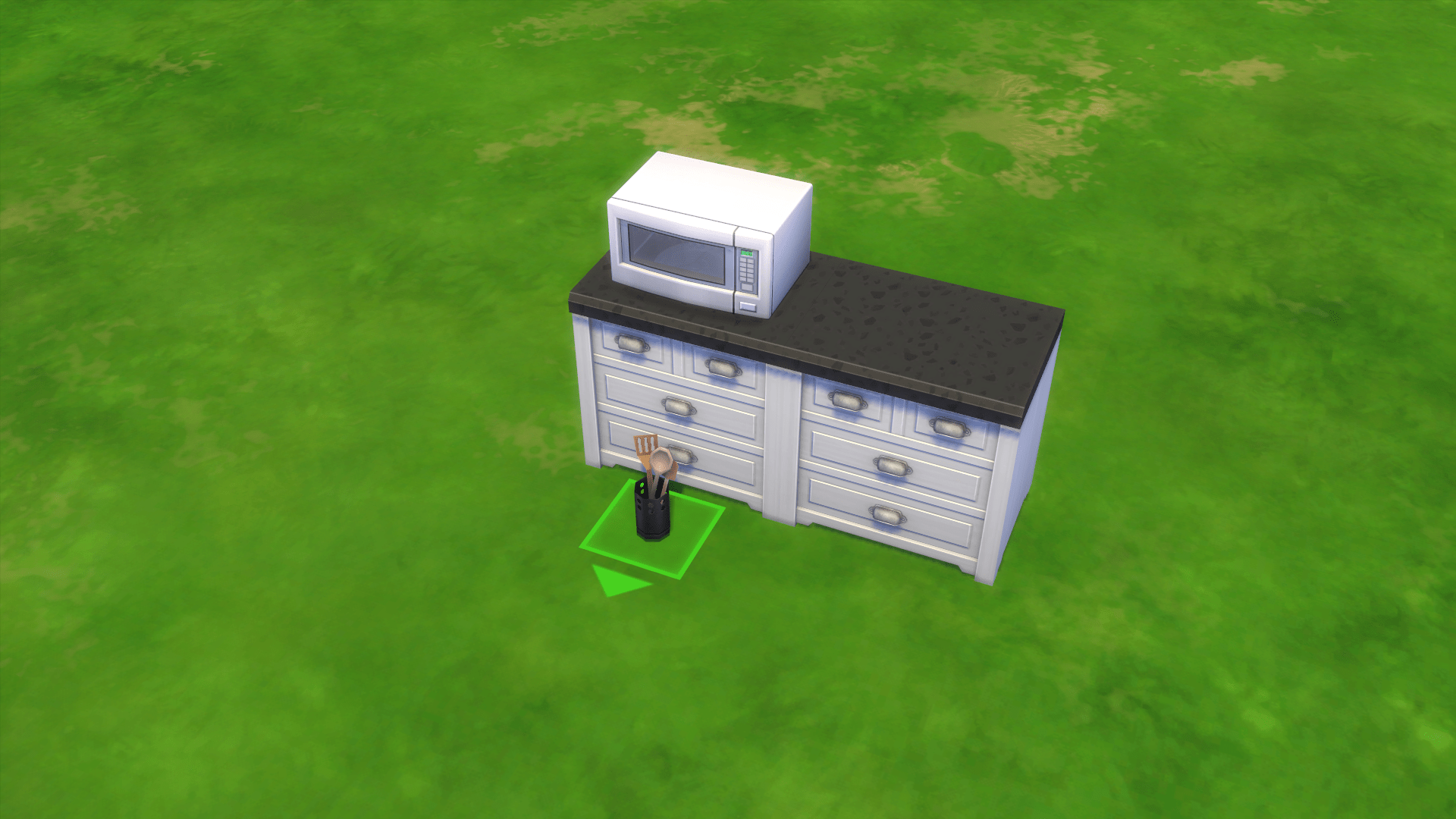
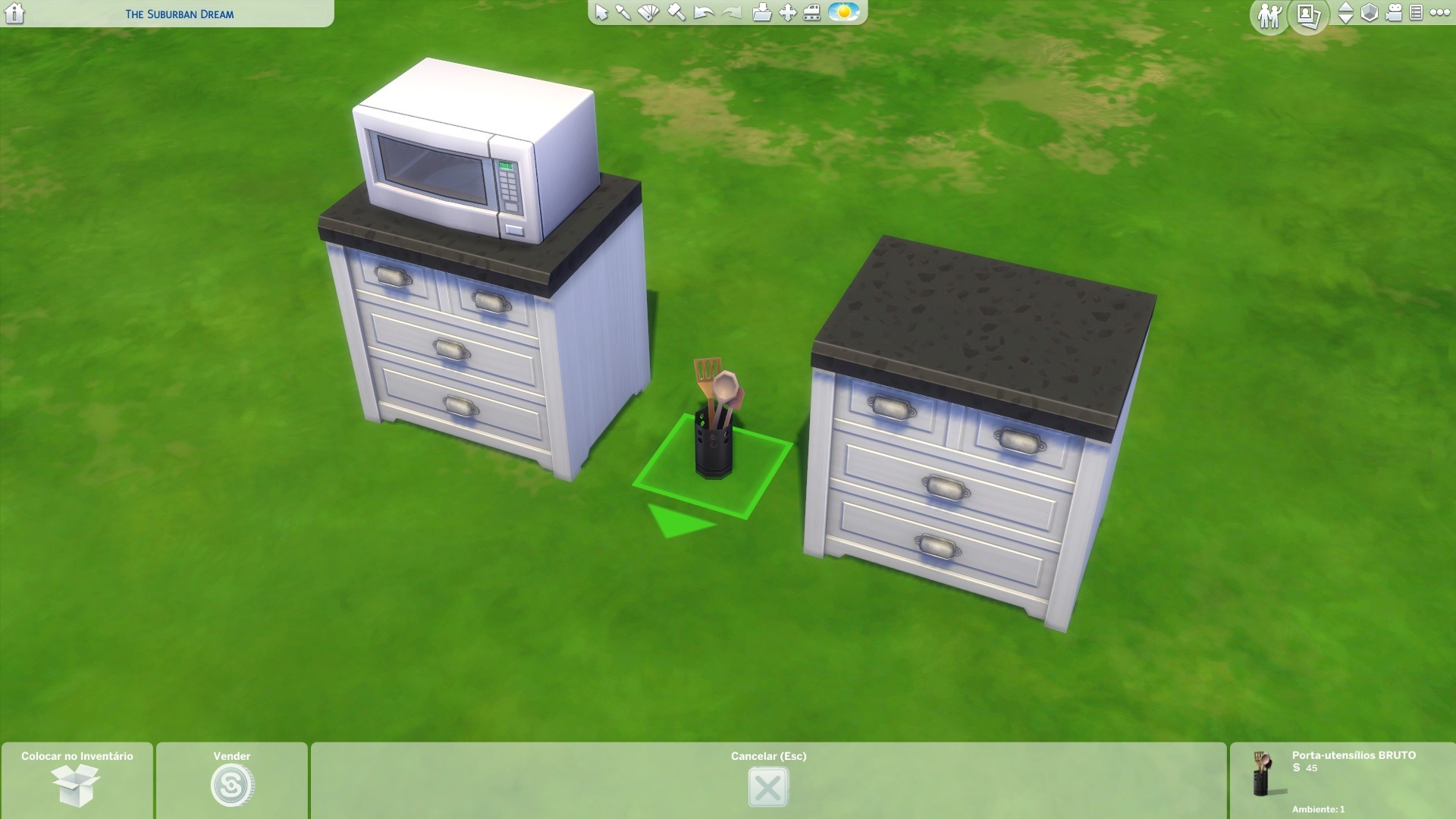
Agora, elevarei o pote de utensílios utilizando a tecla 9, posicionando-o exatamente na altura da superfície do micro-ondas. Além disso, adicionarei um segundo objeto ao lado dele.
Optei por um vaso de flores como o segundo objeto, posicionando-o no local desejado, elevando-o com a tecla 9 e, em seguida, movendo-o livremente pelo ar usando a tecla ALT.Para concluir, retorno a bancada com o micro-ondas à sua posição original, e pronto! Temos agora dois objetos sobre o micro-ondas!
Ao seguir as etapas deste tutorial, você terá a habilidade de adicionar qualquer objeto sobre qualquer coisa, em qualquer quantidade desejada, graças ao “bb.moveobjects”. Este comando permite não apenas a aproximação dos itens, mas também elevá-los no ar, o que é crucial.No vídeo abaixo, observe a variedade de itens que adicionei sobre o micro-ondas e o balcão. Todos esses elementos decorativos estão suspensos, pois não estão colocados de verdade nos slots padrões das bancadas, possibilitando a adição de muito mais itens do que o jogo originalmente permite.
Ao respeitar a altura das superfícies dos objetos onde você deseja colocar itens, nada parecerá estar flutuando, proporcionando uma decoração muito mais realista.
Outras Dicas de Construção
- Como Aumentar ou Diminuir os Objetos no The Sims 4
- Como Girar Objetos Livremente em 360° no The Sims 4
- Como Mover Objetos Livremente no The Sims 4
Agora que você adquiriu o conhecimento de como movimentar livremente qualquer objeto no jogo e posicioná-los sobre diversas superfícies, o campo da criatividade está aberto para suas experiências. Liberte sua imaginação e crie livremente, explorando todas as possibilidades que este recurso oferece.





 Portuguese
 English
 Spanish
 Polish
 German
 French
 Italian