

Mods São Desativados pelo The Sims 4: Como Resolver
Seus mods não funcionam no The Sims 4 e ficam sendo desativados pelo jogo? Saiba como resolver este problema!

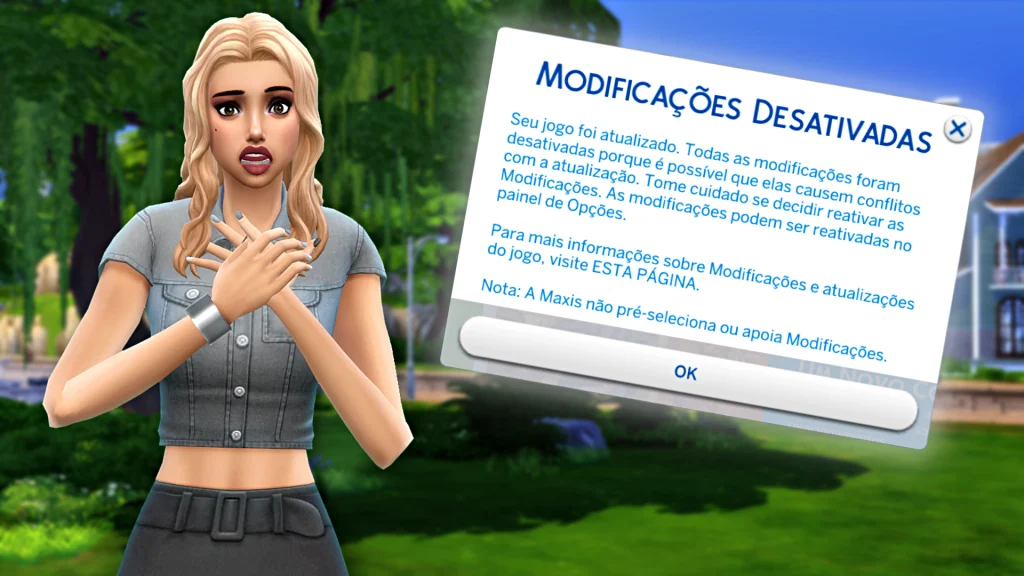
Se você está passando por um problema onde os mods são desativados pelo The Sims 4 ao reiniciar o jogo, fazendo se deparar toda hora com a mensagem “Modificações Desativadas” ao entrar no menu principal, este rápido tutorial resolverá o seu problema de uma vez por todas.
MODS SÃO DESATIVADOS PELO THE SIMS 4
Quando o The Sims 4 recebe uma atualização, o jogo desativa automaticamente todos os mods e conteúdos personalizados. Isso é feito para evitar possíveis conflitos entre a nova versão do jogo e os mods existentes. Por isso, após uma atualização, você verá a mensagem de que os mods estão desativados quando entrar no jogo.
Depois da atualização, você pode optar por reativar seus mods e conteúdos personalizados conforme desejar. A decisão de habilitá-los ou não fica totalmente a seu critério.
MEUS MODS FICAM SENDO DESATIVADOS PELO JOGO – O QUE FAZER?
Às vezes, após uma atualização do The Sims 4, o jogo pode não salvar corretamente as configurações dos mods e conteúdos personalizados que você havia definido como ativado. Isso significa que, ao reiniciar o jogo, essas configurações permanecerão desativadas, e você não conseguirá jogar com mods ou conteúdos personalizados, entrando em um looping onde você nunca conseguirá ativá-los novamente.
É muito comum em épocas de novas atualizações de jogo pessoas reclamando que seus mods ficam sendo desativados pelo jogo.
COMO RESOLVER MODS DESATIVADOS NO THE SIMS 4
Para resolver o problema dos mods desativados no The Sims 4 e garantir que o jogo se lembre das configurações de mods e conteúdos personalizados que você definiu, siga estes passos:
- Vá em Documentos e entre na pasta Electronic Arts\The Sims 4.
- Faça um backup, ou mova para a sua área de trabalho as pastas: Capturas de Tela, Saves e Tray.
- Após ter feito isso, você irá deletar a pasta Electronic Arts\The Sims 4 de Documentos.
- Uma vez que as pastas foram deletadas, você deverá iniciar o seu The Sims 4 novamente. Isso irá gerar uma nova pasta Electronic Arts\The Sims 4 em Documentos.
- No jogo, configure novamente tudo o que você achar necessário, desde as configurações gráficas até as configurações para habilitar mods e conteúdos personalizados.
- Aplique as alterações de todas as configurações que você definiu e feche o jogo.
- Com o jogo fechado, mova as pastas Capturas de Tela, Saves e Tray de volta para Electronic Arts\The Sims 4. Se algumas dessas pastas já existir previamente no diretório, uma caixa de diálogo perguntando se você quer as substituir aparecerá, e se este for o caso, clique em sim para realizar a substituição. Caso nenhuma caixa de diálogo apareça ao mover as pastas de volta para Electronic Arts\The Sims 4, está tudo certo também.
- Uma vez que as pastas foram devolvidas, abra o seu jogo novamente, e tudo terá voltado ao normal, e seus mods e conteúdos personalizados estarão ativados e funcionando normalmente.
Caso o problema de modificações desativadas no The Sims 4 volte a acontecer em outra ocasião, basta repetir todo o processo.
Esperamos que este tutorial tenha sido útil para você!



 Portuguese
 English
 Spanish
 Polish
 German
 French
 Italian